Spec Coding从零到一实现串口调试器
最近调试串口,用了好几个串口调试器,感觉功能够,但显示不直观,不能以文本和十六进制对比显示,所以决定用AI手搓一个串口调试器。
项目地址:https://github.com/michaelliao/serial-debugger
下载地址:https://github.com/michaelliao/serial-debugger/releases/latest
这次不用Vibe Coding了,直接用Spec Coding,即把产品需求写清楚,让AI按需求生成代码。
开发环境使用Visual Studio + .Net 10 + C#,界面还是我自己花一个小时先画出来:
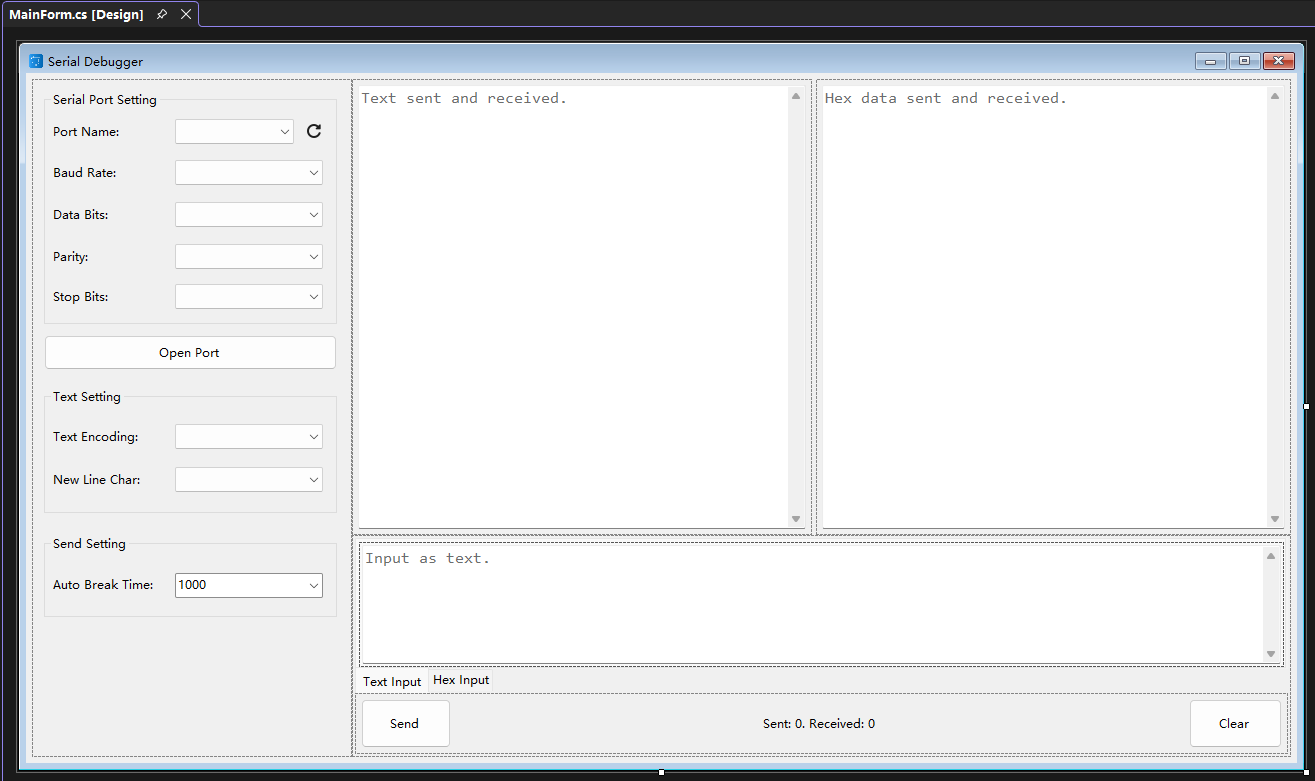
重点:一定要把每个控件的名字改成有意义的变量名,例如,不用用默认的button1,而是要改成buttonSend,便于AI识别意图。
接下来写SPEC.md,花了一个小时:
# SerialDebugger

SerialDebugger is a windows WinForm App for debugging serial communication.
It provides a user-friendly interface for sending and receiving data over serial ports,
making it easier for developers to test and debug their serial communication applications.

## Specification

### Initialize combo box's dropdown list

When the App starts, it initialize combo box's dropdown list.

For baud rate, it will list common baud rates defined as constant:

...
写完SPEC.md,就让AI干活,直接发出最终指示:“完成所有代码”。
原本以为要几个小时,实际用了5分钟搞完了。
我还有点不太信,直接点Visual Studio的启动按钮,结果真跑起来了:
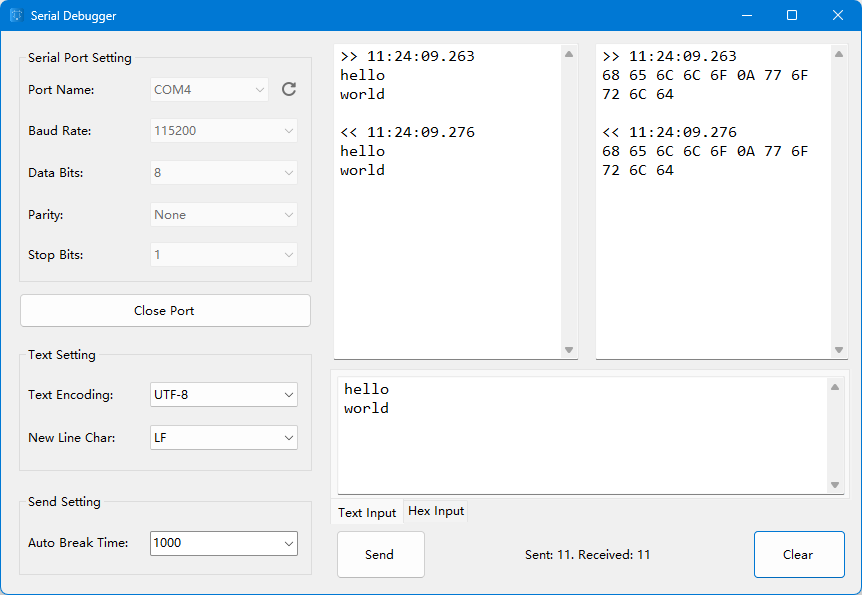
到此已经完成了90%,如果对细节没有要求,已经可以发布收工了。
但是谁让我对细节比较在意呢,于是看了一下代码,先把硬编码部分要求AI改成更容易维护的数组,再把文本和十六进制互换的几个小问题改掉(主要是换行符),再让它在关键点加Debug日志,最后让AI写个Github Action发布exe。
去Github下载,一看大小111M,凭经验就知道打包的时候把.Net Runtime完整地打进去了,没做裁剪。让AI改进一下打包配置,加上裁剪,发布包大小为56M。
但是这个裁剪的版本跑不起来,肯定是裁过头了,再让AI加上崩溃日志,把日志扔给它,让它把不该裁剪的加回去,最终实现完全裁剪,发布包34M。
总结
SPEC不但要描述功能,也要描述架构,比如指定收发数据一定要使用异步线程,不能阻塞UI线程;
重要功能不但要描述,还要写示例,根据示例AI可以更好地理解意图;
用Visual Studio写SPEC,它也内置AI,不停地按tab键就可以完成非常专业的文档。